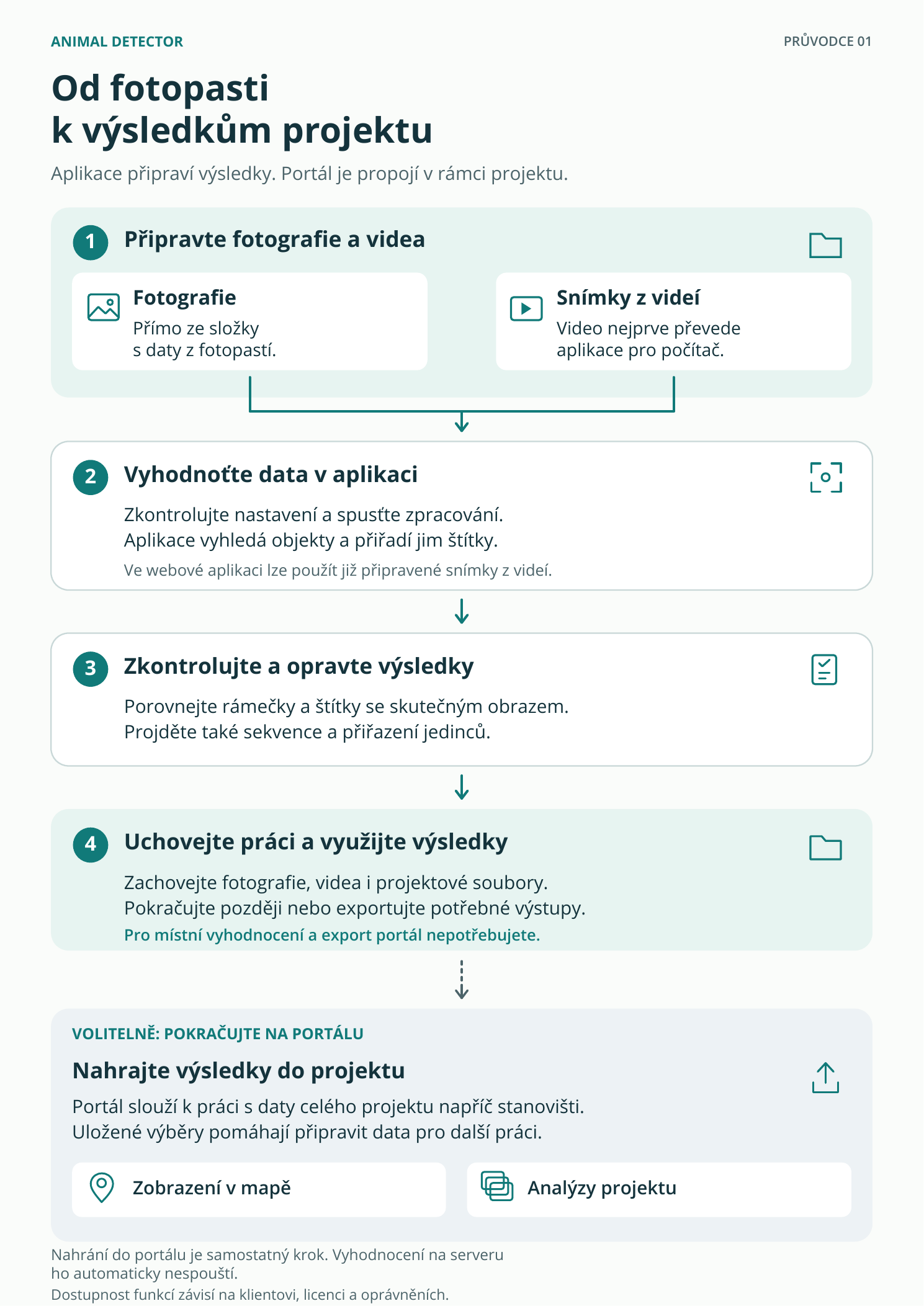

Z fotopasti si přinesete stovky fotografií a videí. AnimalDetector vám pomůže zjistit, co zachycují, zkontrolovat výsledky a dále s nimi pracovat. Aplikace pro vyhodnocení připravuje a opravuje výsledky. Portál je propojuje v rámci celého projektu a umožňuje jejich analýzu. Začít můžete samotným vyhodnocením; portál využijete, až ho budete potřebovat.
1. Připravte fotografie a videa
Soubory z fotopasti uložte do pracovní složky a otevřete ji v desktopové nebo webové aplikaci. Aplikace načte její obsah i případnou dříve uloženou práci.
Fotografie lze vyhodnocovat přímo. Z videa nejprve desktopová aplikace vytvoří jednotlivé snímky, které se zpracují podobně jako fotografie. Webová aplikace video nepřevádí, ale může pracovat s videoprojektem připraveným v desktopu.
2. Nechte aplikaci připravit výsledky
Před spuštěním zkontrolujte nastavení vyhodnocení a zvolený způsob zpracování. Vyhodnocení může probíhat na vašem zařízení nebo na serveru. Při serverovém zpracování se obrazová data odesílají k vyhodnocení; tím se ještě nenahrávají do projektu v portálu.
Aplikace vyhledává objekty na snímcích a navrhuje jejich štítky, například druh zvířete. Navazující fotografie může seskupit do časových sekvencí a sledovat v nich jednotlivá zvířata. Počkejte na dokončení přípravy a uložení výsledků, nejen samotného rozpoznávání.
3. Projděte a opravte, co je potřeba
Automatický výsledek je výchozí bod pro kontrolu. Porovnejte označené objekty se skutečným obsahem fotografie. Chybný štítek můžete opravit, nesprávnou detekci odstranit a přehlédnutý objekt doplnit. Projděte také snímky, na kterých aplikace nic nenašla.
Představte si jelena zachyceného na pěti po sobě jdoucích fotografiích. Pět detekcí nemusí znamenat pět zvířat. V jedné sekvenci mohou patřit jednomu sledovanému jedinci; jeho totožnost v jiné sekvenci tím ale potvrzena není.
4. Uchovejte práci a využijte výstupy
Práce se průběžně ukládá do pracovní složky. Uchovejte ji společně s fotografiemi, videi a soubory výsledků, abyste mohli později pokračovat. Pokud aplikace oznámí chybu ukládání, vyřešte ji před zavřením.
Pro další práci můžete využít například export přehledu do CSV. Exportovaná tabulka je užitečný výstup, nikoli náhrada celého pracovního projektu ani záloha původních snímků.
5. Propojte data celého projektu v portálu
Chcete-li pracovat s daty z více stanovišť nebo opakovaných návštěv fotopastí, nahrajte zkontrolované výsledky do portálu. Nahrání spouštíte samostatně a zvolíte cílový projekt i příslušná stanoviště.
Portál vám pomůže procházet společná data, vytvářet uložené výběry pro další práci, zobrazovat záznamy v mapě a spouštět analýzy. Můžete tak zkoumat například zastoupení druhů nebo časy jejich zaznamenání.
Základní postup je vždy stejný: připravit data, vyhodnotit je, zkontrolovat výsledky a zvolit, jak je dál využít. Dostupnost některých funkcí, například ručních oprav, sekvencí, exportů a nahrávání do portálu, závisí na licenci.
Celý postup na jedné stránce