

Automatické vyhodnocení je začátek práce s výsledky. Projděte fotografie, opravte nepřesné detekce a připravte data pro další zpracování. Tento návod popisuje společný postup pro webovou a desktopovou aplikaci a upozorňuje na rozdíly v exportech.
Pokud teprve začínáte, projděte si nejprve první vyhodnocení ve webové aplikaci nebo návod k desktopové aplikaci.
Snímky obrazovky zachycují skutečný postup v testovací verzi Desktopu. Fotografie zvířat jsou ilustrační snímky vytvořené AI; detekce vznikly jejich lokálním vyhodnocením. Ukázka neslouží k hodnocení přesnosti modelu na skutečných datech z fotopastí. Kliknutím na snímek obrazovky otevřete jeho plnou velikost v nové záložce.
Co budete potřebovat
Otevřete projekt s dokončeným vyhodnocením a dostupnými původními fotografiemi.
Bezplatný Start umožňuje prohlížení výsledků. Ruční úpravy, časové sekvence a jednotlivé datové exporty vyžadují odpovídající oprávnění v licenci. Dostupné funkce zkontrolujete v Nastavení → Licence.
1. Vyberte fotografie ke kontrole
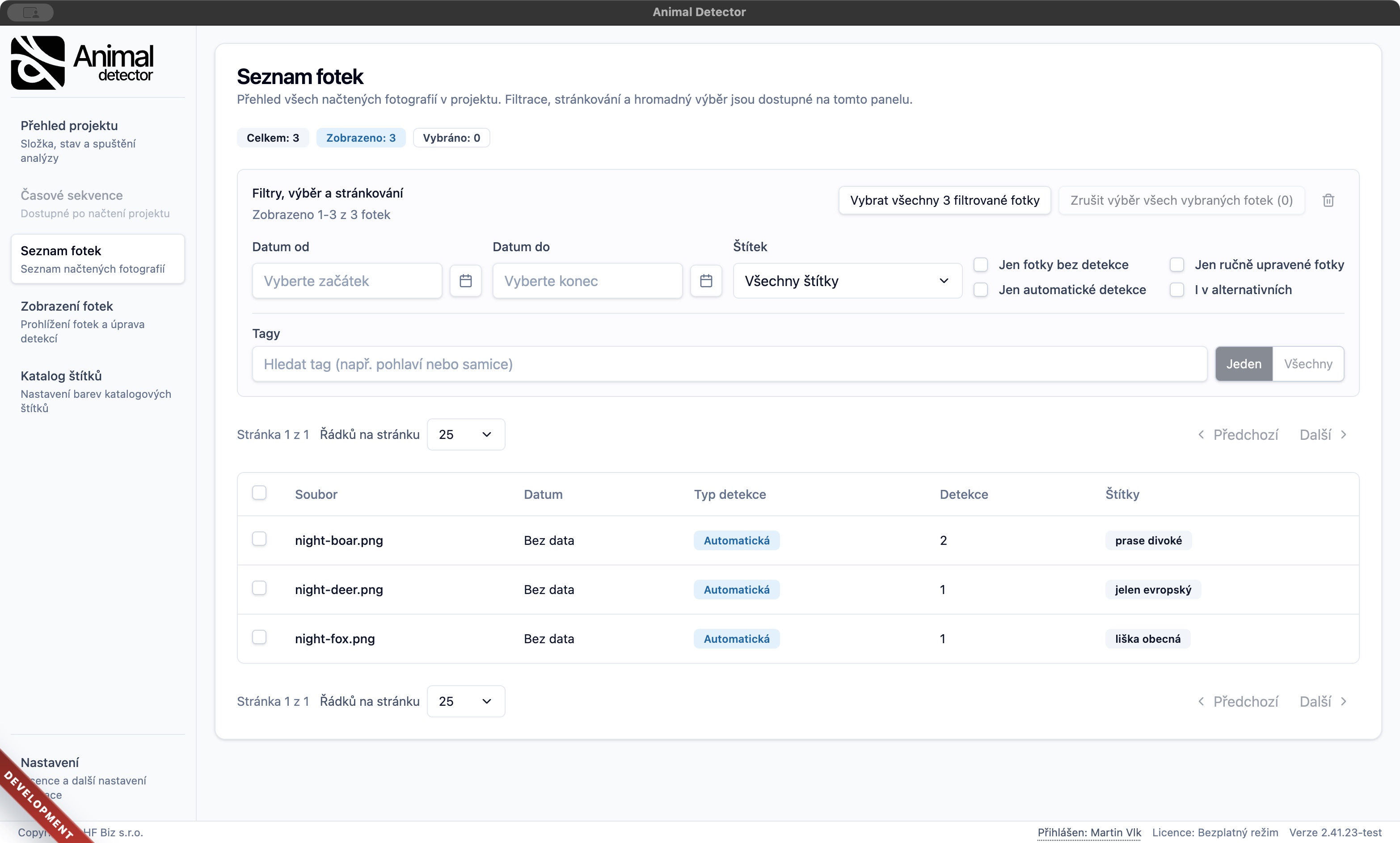
V nabídce aplikace otevřete Seznam fotek. Pomocí filtrů můžete vyhledat například:
- fotografie s vybraným druhem nebo kategorií,
- snímky z určitého období,
- fotografie bez detekce,
- automaticky vyhodnocené nebo ručně upravené fotografie,
- snímky podle uložených tagů.
Datumové filtry pracují s dostupným časem pořízení fotografie. U snímků bez této informace nemusí být filtrování podle období použitelné.
Při kontrole procházejte také fotografie bez detekce. I na nich může být zvíře, které model nezachytil.
2. Zkontrolujte detekce ve fotografii
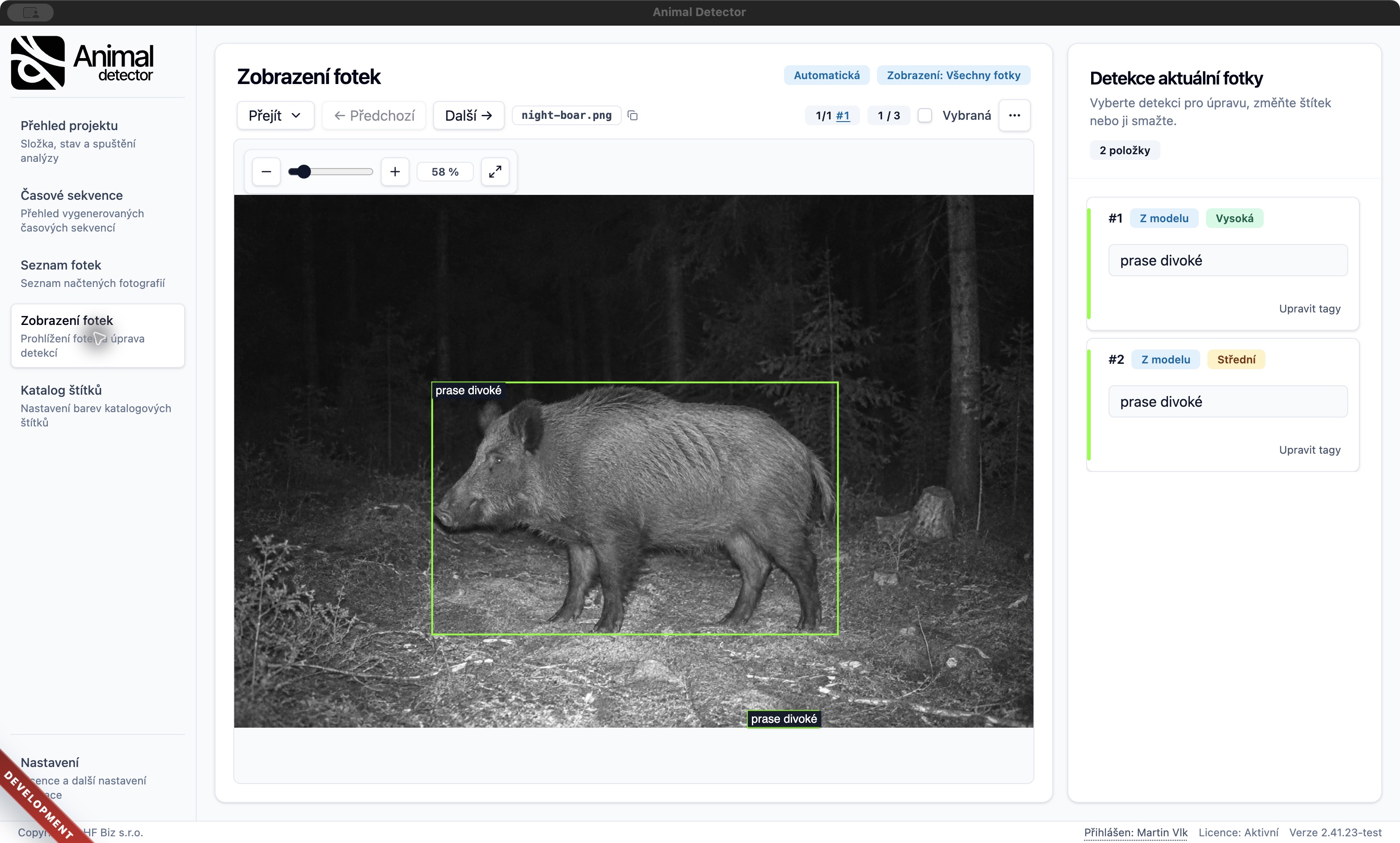
Otevřete Zobrazení fotek. Prohlédněte si označené objekty a porovnejte přiřazené štítky se samotným snímkem. Podle potřeby fotografii přibližte a přejděte na předchozí nebo další snímek.
Označení Vysoká, Střední nebo Nízká pomáhá posoudit detekci podle dostupných údajů modelu. Není zárukou správného určení.
Zkontrolujte zejména:
- zda označený objekt skutečně odpovídá zvířeti,
- zda rámeček pokrývá správnou část fotografie,
- zda přiřazený druh nebo kategorie odpovídá snímku,
- zda stejné zvíře není označené vícekrát.
3. Opravte výsledky
Pokud licence umožňuje ruční úpravy, můžete:
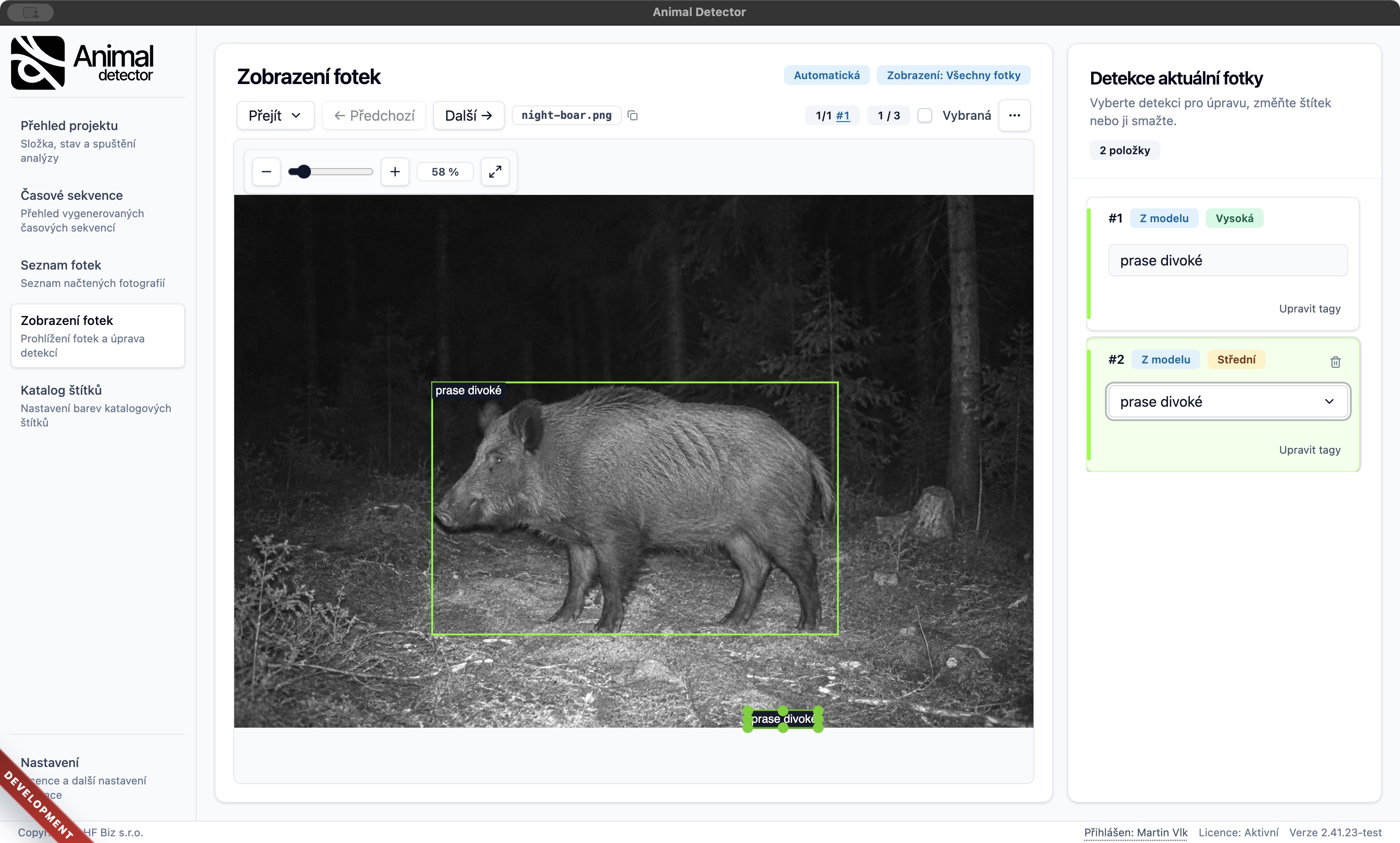
- změnit štítek existující detekce,
- upravit její rámeček,
- odstranit chybnou detekci,
- nakreslit nový rámeček kolem nezachyceného zvířete a přiřadit mu štítek.
Pro změnu štítku vyberte detekci a použijte pole Štítek detekce. Nové vlastní štítky projektu mohou vyžadovat další oprávnění v licenci.
Změny se průběžně ukládají do projektu. Pokud aplikace oznámí chybu ukládání, vyřešte ji před pokračováním.
Pro hromadné změny nejprve pečlivě vyberte fotografie nebo sekvenci. Jednotný štítek použijte pouze tehdy, když odpovídá všem dotčeným detekcím.
4. Projděte časové sekvence
Časové sekvence seskupují zpracované fotografie ze stejného adresáře podle času pořízení a nastaveného maximálního rozestupu. Fotografie bez platného času zůstávají samostatné.
V panelu Časové sekvence vyberte sekvenci a projděte její fotografie. Navazující snímky mohou pomoci určit zvíře, které je na jednom záběru částečně zakryté nebo neostré.
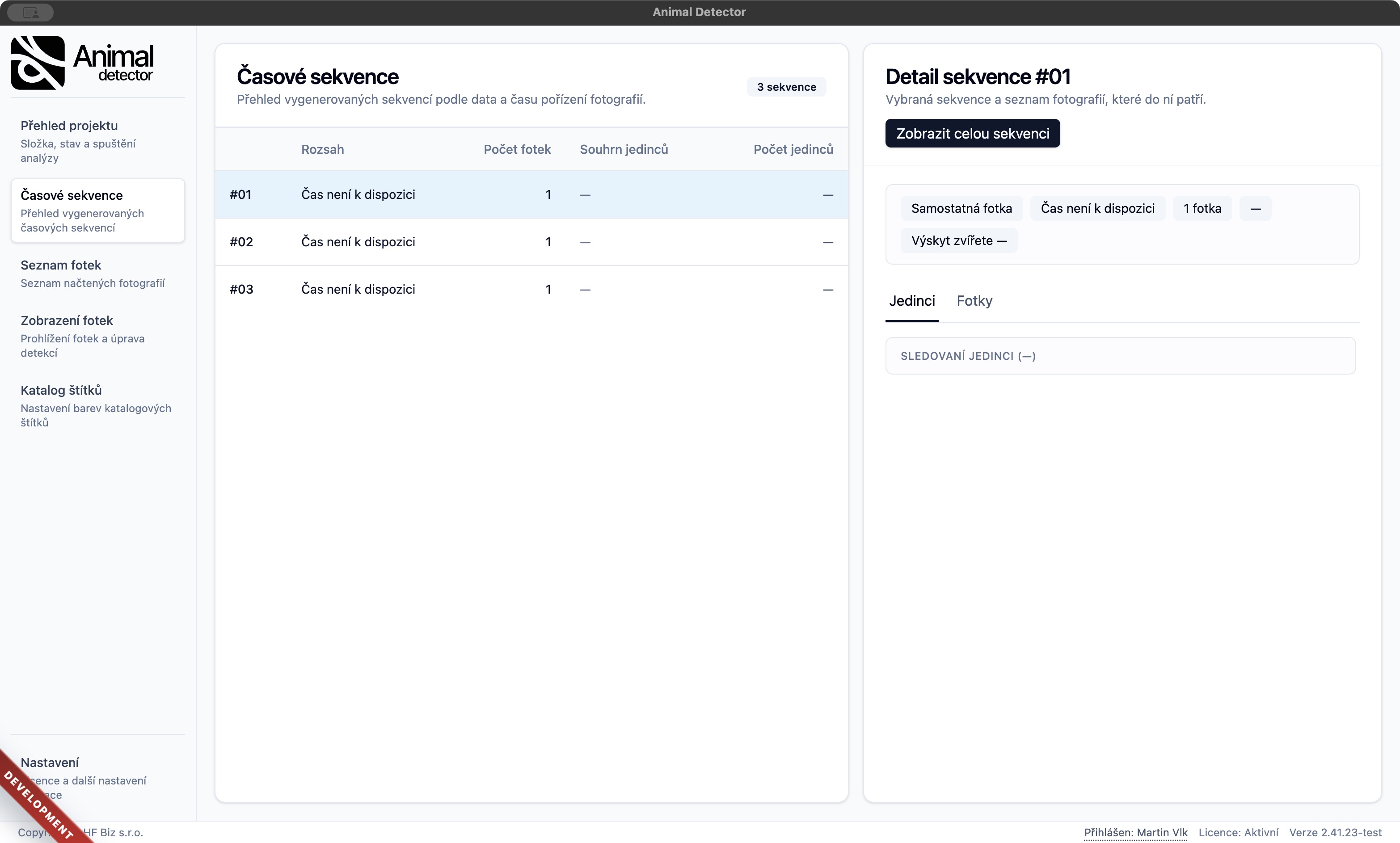
Pokud je dostupné sledování jedinců, zkontrolujte také jeho přiřazení. Identita jedince v sekvenci sama o sobě neprokazuje, že jde o stejné zvíře v jiné sekvenci nebo na jiném stanovišti.
Při sjednocení štítků v sekvenci se mění existující detekce. Fotografie bez detekce zůstávají beze změny.
Pokud aplikace po úpravách označí výsledek sledování jako neplatný, je potřeba jej znovu vyhodnotit. Opakované sledování nahrazuje ruční opravy jedinců a odstraňuje jejich dosavadní tagy.
5. Vyberte vhodný export
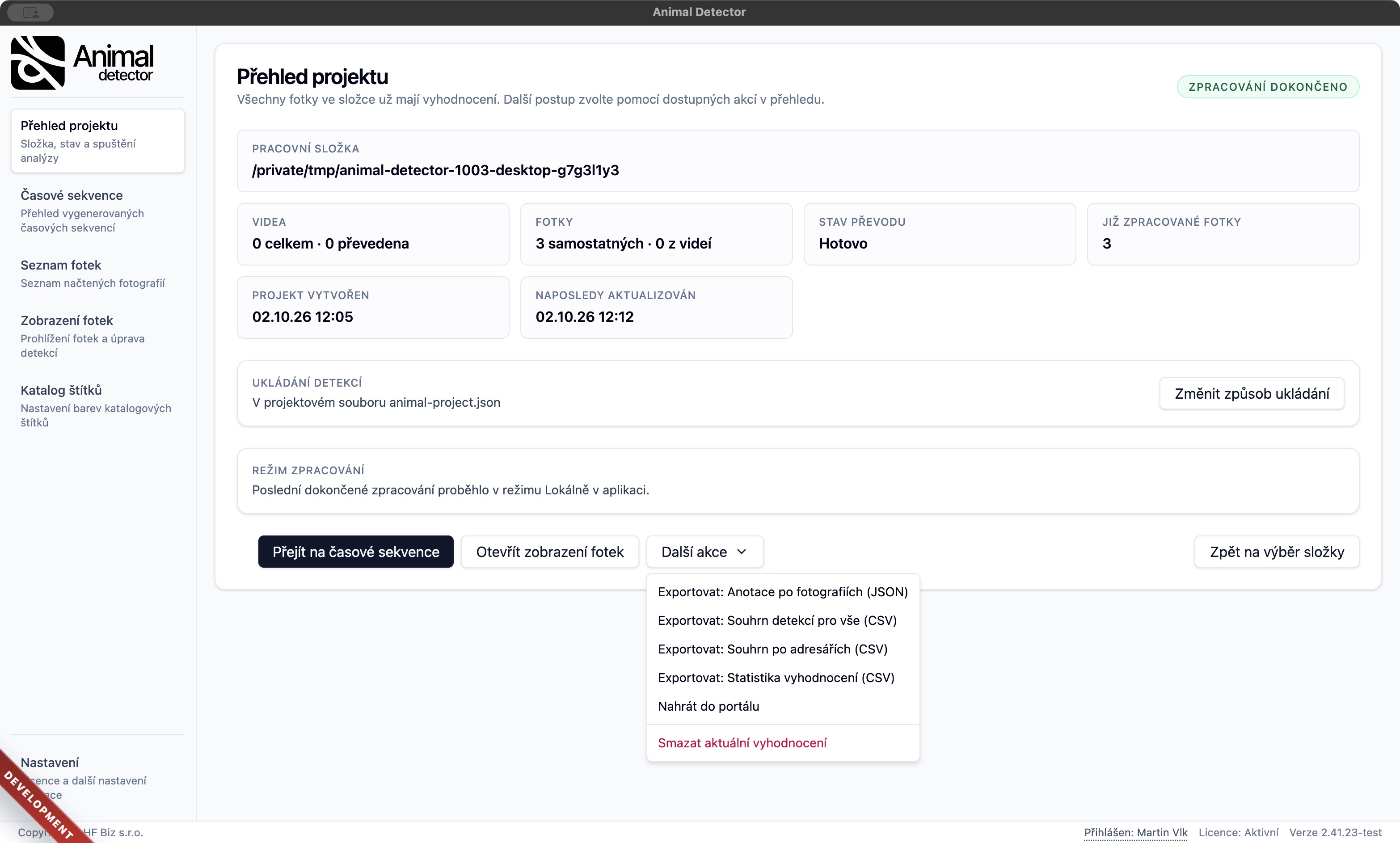
Po dokončení kontroly otevřete Přehled projektu → Další akce. Nabídka obsahuje exporty dostupné pro vaši aplikaci a licenci.
| Export | Co obsahuje | Dostupnost |
|---|---|---|
| Souhrn detekcí pro vše (CSV) | Jeden řádek pro každou fotografii, dostupné datum a čas a počty detekcí jednotlivých kategorií. | Web a Desktop |
| Souhrn po adresářích (CSV) | Souhrny podle adresářů první úrovně, počty snímků a detekcí a další údaje. | Web a Desktop |
| Statistika vyhodnocení (CSV) | Souhrnné počty podle kategorií a údaje o automatických a ručně upravených výsledcích. | Web a Desktop |
| Anotace po fotografiích (JSON) | Samostatné soubory s detekcemi pro jednotlivé fotografie. | Desktop |
Tyto exporty zahrnují celý projekt. Filtr nebo výběr v Seznamu fotek jejich rozsah neomezuje.
Ve webové aplikaci se CSV stáhne prostřednictvím prohlížeče. Po exportu zkontrolujte zprávu aplikace a výsledný soubor.
6. Exportujte vybrané fotografie v Desktopu
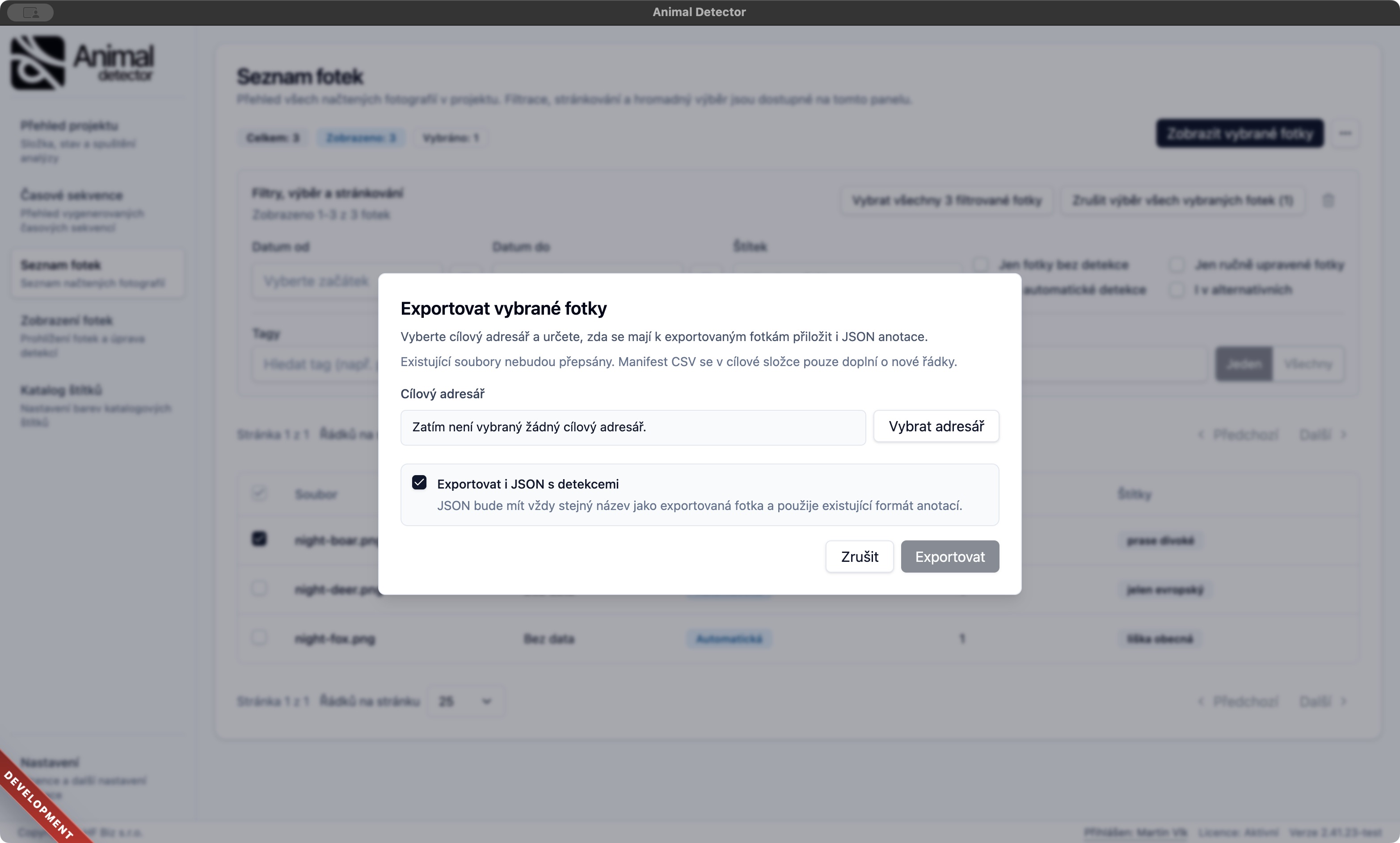
Desktopová aplikace umožňuje zkopírovat vybrané fotografie do cílové složky.
V Seznamu fotek označte požadované snímky a otevřete Akce s vybranými fotkami → Exportovat vybrané fotky. Vyberte cílovou složku a podle dostupného oprávnění přidejte JSON s detekcemi.
Export vytvoří také CSV přehled kopírovaných souborů a jejich původních cest. Při shodných názvech může výstupní fotografie přejmenovat.
Jak správně číst exportované údaje
Fotografie, detekce a sekvence jsou různé jednotky. Jedna fotografie může obsahovat několik detekcí a stejné zvíře se může objevit na více snímcích.
Počet detekcí proto nelze přímo považovat za počet různých zvířat nebo velikost populace.
V souhrnu po adresářích údaj uspesnost_procent označuje podíl fotografií s alespoň jednou detekcí zvířete. Nevyjadřuje přesnost modelu.
Prázdné datum nebo čas znamenají, že příslušný údaj nebyl dostupný. Před vlastní analýzou zkontrolujte význam sloupců a úplnost projektu.
Kam pokračovat
Pro tabulkové zpracování použijte CSV. Pokud chcete výsledky propojit se stanovišti a sdílet v projektu, pokračujte jejich nahráním do portálu podle dostupné licence.
Původní fotografie a projektové soubory si ponechte pro další kontrolu a úpravy.