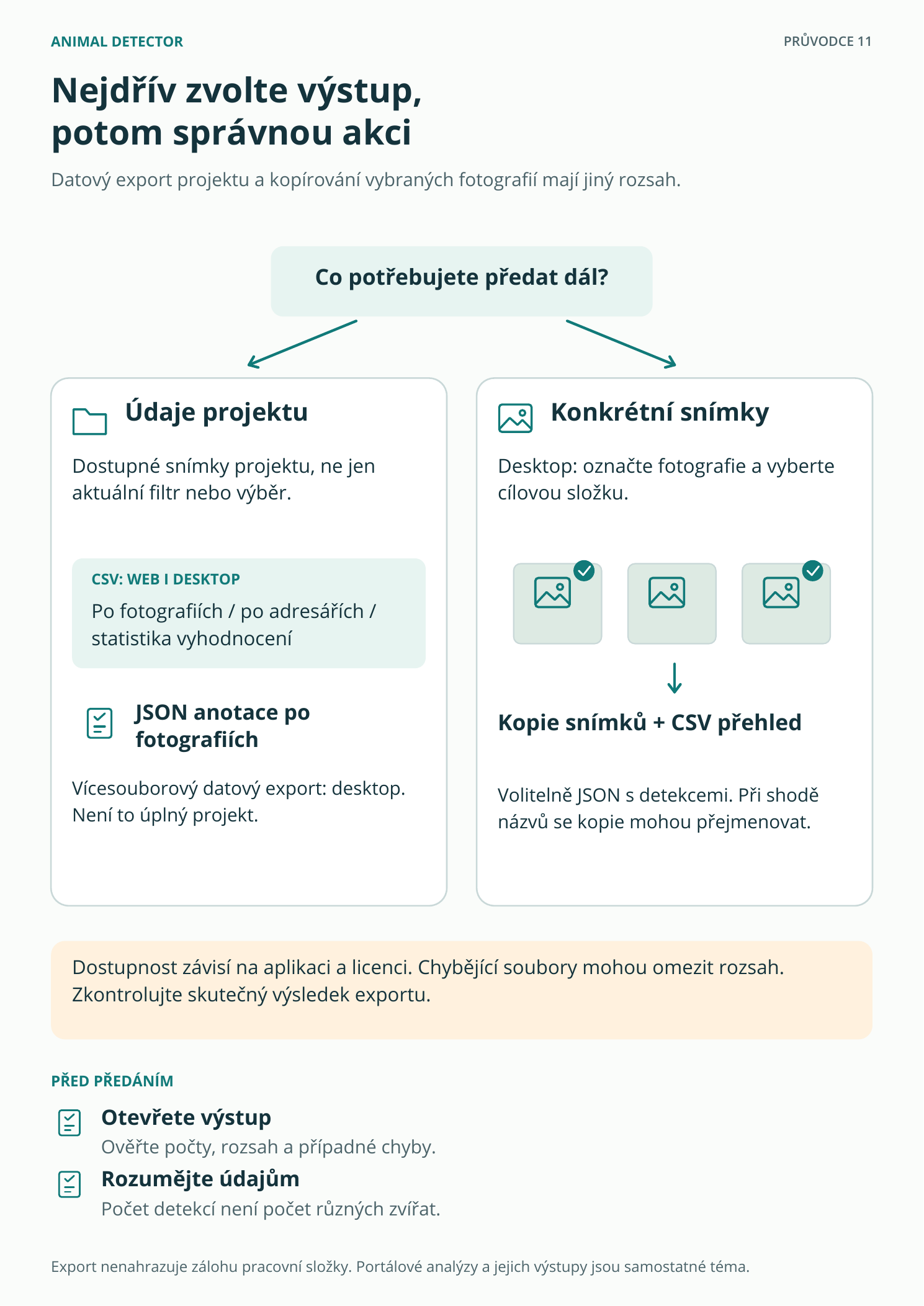

Výsledky máte zkontrolované a chcete je předat dál. Nejdřív si určete, zda potřebujete tabulku s údaji projektu, nebo kopie konkrétních fotografií. Jde o odlišné exporty s jiným rozsahem. Ani jeden automaticky nevytváří úplnou zálohu pracovní složky.
Pro tabulku otevřete přehled projektu
V Přehledu projektu → Další akce vyberte dostupný datový export. Nabídka závisí na aplikaci a oprávnění v licenci; jednotlivé exporty mohou mít různá oprávnění. Nedostupná položka proto nemusí znamenat, že výsledky chybějí. Dostupné funkce si ověřte také v Nastavení → Licence.
Pro webovou i desktopovou aplikaci existují tři CSV výstupy:
- Souhrn detekcí pro vše má řádek pro každou fotografii, dostupný čas pořízení a počty kategorií detekcí.
- Souhrn po adresářích seskupuje fotografie podle adresářů první úrovně a přidává souhrnné údaje.
- Statistika vyhodnocení shrnuje počty kategorií a rozlišuje automatické a ruční výsledky.
Desktop nabízí navíc Anotace po fotografiích (JSON). Jsou to detekce u jednotlivých snímků, nikoli celý projekt se všemi jeho souvislostmi. Tento vícesouborový datový export webová aplikace nenabízí.
Filtr fotografií neomezuje datový export
Datové exporty pracují s dostupnými snímky projektu, nikoli pouze s aktuálním filtrem nebo označenými fotografiemi v seznamu. Chybějící soubory nebo neúplně připravené video mohou dostupný rozsah omezit. Před předáním tedy porovnejte očekávaný obsah s výsledným souborem; název exportu sám úplnost nedokazuje.
Ve webu se CSV stahuje prostřednictvím prohlížeče. Desktop výstupy zapisuje do souborů a oznámí jejich umístění. Po dokončení ověřte zprávu aplikace a soubor skutečně otevřete. Pokud export skončí chybou, nepovažujte případný částečný výstup za hotový výsledek.
Pro konkrétní snímky použijte jinou akci
V desktopovém Seznamu fotek označte požadované fotografie a zvolte Akce s vybranými fotkami → Exportovat vybrané fotky. Vyberte cílovou složku. Podle licence lze přiložit JSON s detekcemi; tato volba není totéž jako výběr CSV exportu projektu.
Výsledkem jsou kopie vybraných dostupných fotografií a CSV přehled jejich názvů a původních cest. Při shodných názvech se mohou kopie přejmenovat. Ověřte proto také počty a doprovodný přehled. Toto kopírování není přenosem celého pracovního projektu ani pokynem smazat originály.
Před sdílením rozumějte sloupcům
Fotografie, detekce a jedinci jsou různé jednotky. Více detekcí nemusí znamenat více různých zvířat. Prázdný čas není naměřená nula a podíl snímků s detekcí není přesnost modelu. Výstup si prohlédněte a připojte informaci, z jakého projektu a rozsahu pochází.
Původní pracovní složku zachovejte pro další kontrolu a úpravy. Podrobnější postupy obsahuje Kontrola výsledků, časové sekvence a exporty. Exporty portálových analýz jsou jiné téma; tento díl řeší aplikaci pro vyhodnocení.
Celý postup na jedné stránce